




مشکلات رایج در لپ تاپهای ایسوس عبارتند از: بوت نشدن، اشکالات نرمافزاری، سخت افزاری، داغ شدن بیش از حد، خراب شدن باتری و … . ممکن است گاهی برخی از این مشکلات به راحتی قابل حل باشند اما در سایر موارد، مراجعه به یک متخصص و مرکز تعمیر لپ تاپ حرفهای بهترین راه است.
اگر تمایل دارید که با مشکلات احتمالی لپ تاپهای ایسوس و نحوه رفع کردن آنها آشنا شوید، این مطلب را تا انتها دنبال کنید.
در مواردی که لپ تاپ ایسوس شما با مشکلات سادهتری مانند نیاز به بهروزرسانی درایوها یا ایرادات سختافزاری کوچک مواجه میشود، ممکن است با اقدامات سادهای همچون راهاندازی مجدد سیستم نیز مشکلات رفع شود. ولی، در برخی موارد پیچیدهتر که نیاز به بررسی بیشتر است به یک تکنسین یا راهنمای حرفهای نیاز پیدا میکنید.
مشکلات رایج لپ تاپهای ایسوس و نحوه رفع آنها
لپتاپهای ایسوس در بین کاربران به عنوان لپ تاپهایی بادوام و دارای عملکردی بالا شناخته شدهاند، اما مانند سایر لپ تاپها، گاهی ممکن است با مشکلاتی مواجه شوند. در اینجا، برخی از مشکلات رایج و نحوه حل آنها توضیح داده شده است:
1. مشکلات مربوط به پاور (برق)
علائم:
لپ تاپ روشن نمیشود، باتری در حال شارژ نیست.
راهحلها:
· اطمینان حاصل کنید که آداپتور برق به درستی متصل است و پریز برق کار میکند.
· آداپتور برق را بررسی کنید. اگر آسیب دیده است، آن را تعویض کنید.
· اگر باتری قابل جابجایی است، آن را از جای خود جدا کنید و دوباره متصل کنید.
· برای مدت طولانی لپ تاپ را به برق وصل کنید و اجازه دهید باتری به صورت کامل شارژ شود.
2. مشکلات صفحهنمایش
علائم:
سیاه شدن صفحه ویندوز، نمایش تصاویر مخدوش.
راهحلها:
· از بهروز بودن درایورها اطمینان حاصل کنید.
· یک مانیتور دیگر را به سیستم وصل کنید تا ببینید آیا مشکل نمایش همچنان ادامه دارد یا خیر. اگر تصاویر در این مانیتور به درستی نمایش داده میشود پس، احتمالاً مشکل از صفحه نمایش لپ تاپ شماست.
· اتصالات کابل صفحه نمایش را بررسی کنید. (برای باز کردن لپ تاپ به دانش فنی نیاز دارید).
3. مشکلات عملکردی
علائم:
کند شدن عملکرد و زمان بارگذاری، هنگ کردن.
راهحلها:
· فضای هارد یا SSD را بررسی کنید. اطمینان حاصل کنید که فضای خالی کافی برای عملکرد بهینه وجود دارد.
· نرمافزار مربوط به اسکن بدافزار/ویروس را اجرا کنید.
· برنامههای غیر ضروری پسزمینه را ببندید.
· سیستمعامل و درایورهای را بهروز کنید.
4. داغ شدن بیش از حد
علائم:
داغ شدن لپ تاپ، خاموش شدن غیرمنتظرهی سیستم، صدای بیش از اندازهی فن
راهحلها:
· تمیز بودن دریچههای لپ تاپ را بررسی کنید و مطمئن شوید که مسدود نباشند.
· برای جریان بهتر هوا، موقع استفاده از لپ تاپ، آن را روی سطح سخت و صاف قرار دهید.
· فنها و دریچهها را با استفاده از هوای فشرده تمیز کنید (نیازمند دانش فنی است).
· از پد خنک کننده لپ تاپ استفاده کنید.
5. مشکلات صفحه کلید
علائم:
کلیدها یا پد لمسی درست کار نمیکنند.
راهحلها:
· درایورهای صفحه کلید و ترک پد را به روز کنید.
· صفحه کلید و ترک پد را با یک پارچه کمی مرطوب تمیز کنید.
· بررسی کنید که آیا جسم خارجی زیر کلیدها قرار دارد یا خیر.
اگر مراحل بالا مشکل شما را حل نکرد:
👈🏽 به وب سایت پشتیبانی ایسوس مراجعه کنید: مدل لپ تاپ و مشکل خاص خود را برای دسترسی به راه حلهای مناسب جستجو کنید (https://www.asus.com/support)
👈🏽 تالارهای گفتمان آنلاین: در تالارهای گفتگوی ویژه لپ تاپهای ایسوس مراجعه کنید و به دنبال راهحل باشید.
👈🏽 مراجعه به مرکز تعمیرات حرفهای: به یک مرکز تعمیر لپ تاپ ایسوس معتبر مراجعه کنید.
نحوه بررسی مشکلات و تعمیر لپ تاپ ایسوس
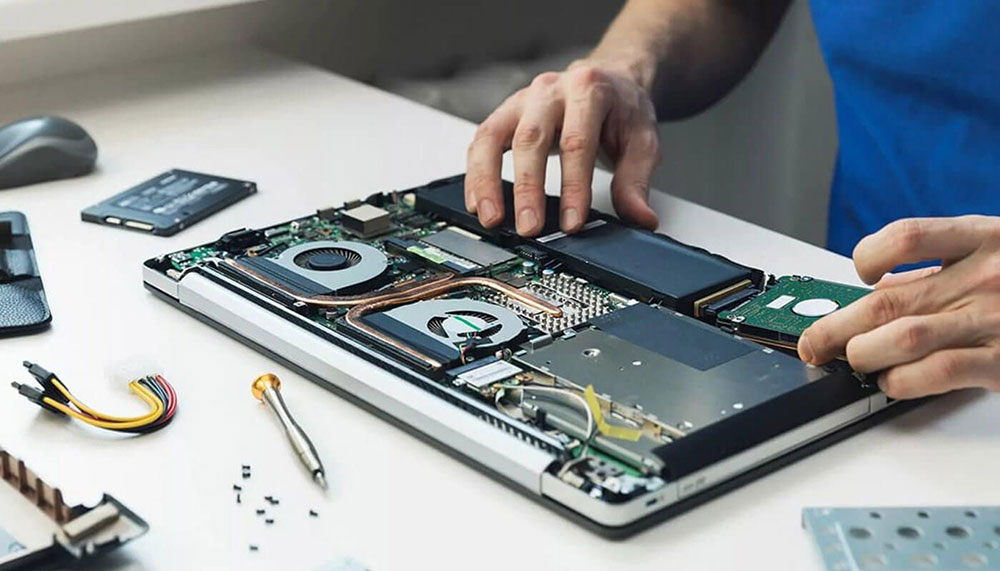
به صورت کلی، تعمیر لپ تاپ ایسوس به مانند سایر لپ تاپها به دو بخش سختافزاری و نرمافزاری تقسیم میشوند.
مشکلات سخت افزاری و سیستمی لپ تاپ ایسوس
بررسی سخت افزار در لپ تاپ ایسوس نیاز به یک رویکرد و فرآیند خاصی دارد. با این فرآیند احتمال شناسایی و حل سریع مشکلات، بیشتر خواهد شد.مسائل مربوط به بوت نشدن
اگر لپ تاپ ایسوس شما روشن نمیشود، ابتدا باتری و منبع تغذیه را بررسی کنید. هنگام اتصال به برق AC، چراغ آداپتور باید روشن باشد. اگر سیم برق یا آداپتور معیوب است، آن را تعویض کنید. برای نقص سختافزاری، مراحل قطع برق، خارج کردن باتری در صورت امکان و نگه داشتن دکمه پاور به مدت 30 ثانیه را امتحان کنید. پس از وصل مجدد برق و باتری، سعی کنید لپ تاپ را دوباره روشن کنید. در صورت ادامه پیدا کردن مشکلات بوت شدن، ممکن است ریاستارت کردن CMOS سیستم نیز لازم باشد.
مشکلات نرم افزاری لپ تاپ ایسوس
هنگام استفاده از لپ تاپ ایسوس، به روز نگه داشتن نرم افزار و رفع مشکلات آنها برای اجرای عملکرد بهینه لازم است. بهروزرسانی سیستمعامل، عیبیابی مشکلات نرمافزاری و محافظت از سیستم در برابر تهدیدات بدافزارها، روشهایی برای جلوگیری از این مشکلات است.
به روز رسانی سیستم عامل و درایورها
به روز رسانی منظم سیستم عامل برای اطمینان از عملکرد مناسب یک لپ تاپ لازم است. ایسوس یک راه آسان برای دانلود درایورها و به روز رسانی بایوس از طریق وب سایت پشتیبانی خود ارائه میدهد. استفاده از ابزار رسمی بهروزرسانی ASUS یا Windows برای دریافت نرمافزار مناسب لپ تاپ امری مهم است.
برای ویندوز 10 و ویندوز 11، میتوانید با رفتن به Settings > Update & Security > Windows Update و کلیک بر روی Check for updates، بهروزرسانیها را بررسی کنید. اگر با صفحه آبی مرگ مواجه شدید، لپ تاپ را ریاستارت کنید و Startup Repair را اجرا کنید یا System Restore را از بخش advanced options انتخاب کنید.
سایر مشکلات نرمافزاری
مشکلات نرم افزاری گوناگون موجب کند شدن لپ تاپ ایسوس یا حتی هنگ کردن گاه و بیگاه آن خواهد شد. برای رفع آن، با حالت Safe Mode وارد شوید. هرگونه نرم افزار اضافی که مورد نیاز نیست یا مشکلی ایجاد میکند را حذف و دوباره نصب کنید. اگر پس از این کار، لپتاپ همچنان کند است یا کار نمیکند، به MyASUS – System Diagnosis ASUS مراجعه کنید. ممکن است با بررسی مشکلات رایج، راهحلی ارائه دهد.
سوالات متداول
مشکل بوت نشدن لپ تاپ در ویندوز 11 را چگونه حل کنم؟
ابتدا از اتصال برق به لپ تاپ مطمئن شوید. سپس تمام دستگاههای اکسترنال را از لپ تاپ جدا کنید و از گزینههای عیب یابی داخلی در ویندوز 11 استفاده کنید. از طریق منوی Advanced Boot Options میتوانید به آنها دسترسی داشته باشید.
روش بهروزرسانی درایورهای لپ تاپ ایسوس چیست؟
به قسمت پشتیبانی وبسایت www.asus.com بروید و قسمت Drivers and Manuals را پیدا کنید. مدل لپ تاپ خود را وارد کنید، آخرین درایورها را دانلود کنید و دستورالعملهای روی صفحه را برای نصب آنها دنبال کنید.
مشکلات رایج لپ تاپهای ایسوس چیست و چگونه میتوان آنها را برطرف کرد؟
از مشکلات رایج لپ تاپها میتوان به کند شدن عملکرد، تخلیه باتری و مشکلات مربوط به اتصال اشاره کرد. برای رفع این موارد، درایورها را به روز کنید، تنظیمات برق را بررسی کنید و اتصال Wi-Fi را عیب یابی کنید.
[این مطلب صرفا جنبه تبلیغاتی داشته و گیماتک هیچ مسئولیتی را در رابطه با آن نمیپذیرد]