



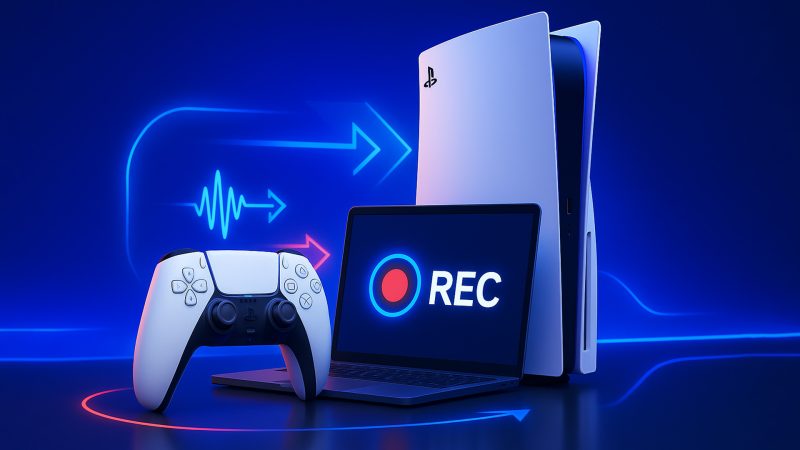
اگر اهل بازی روی PS5 هستید، حتماً لحظاتی پیش آمده که بخواهید گل طلاییتان در فیفا یا حرکت خیرهکنندهتان در Elden Ring را ذخیره و با دوستانتان به اشتراک بگذارید. در این راهنما، بهصورت کامل یاد میگیرید چگونه ویدیو ضبط کنید، تنظیمات کیفیت را شخصیسازی کنید و فایلها را بهراحتی به کامپیوتر یا موبایل منتقل کنید.
بخش اول: ضبط ویدیو در پلیاستیشن ۵
1. آشنایی با دکمه Create
روی دسته DualSense، دکمهای کوچک سمت چپ تاچپد قرار دارد که با نام Create شناخته میشود. این دکمه جایگزین Share در PS4 شده و امکان ضبط ویدیو، گرفتن اسکرینشات و حتی پخش زنده را فراهم میکند.

2. تنظیمات ضبط ویدیو
برای ضبط با کیفیت بالا، مسیر زیر را دنبال کنید:
Settings > Captures and Broadcasts > Video Clip Format
در این بخش میتوانید موارد زیر را تنظیم کنید:
- Resolution: انتخاب بین Full HD و 4K
- File Type: MP4 یا WebM
- HDR: فعال یا غیرفعال کردن فضای رنگی HDR

حالت 4K:
- فقط با فرمت WebM و کدک VP9 ضبط میشود
- کیفیت بالا، اما نیاز به تبدیل برای برخی نرمافزارها

حالت Full HD:
- انتخاب بین MP4 و WebM
- MP4 برای پخش آسان روی اکثر دستگاهها توصیه میشود
3. روشهای ضبط در حین بازی

ضبط لحظهای (Save Recent Gameplay)
- دکمه Create را فشار دهید و بازه زمانی دلخواه را انتخاب کنید (۱۵ ثانیه تا ۶۰ دقیقه)
- کنسول همیشه آخرین یک ساعت گیمپلی را در حافظه نگه میدارد

ضبط دستی (Start New Recording)
- با فشردن Create، ضبط را آغاز و با فشار مجدد متوقف کنید
- حداکثر زمان ضبط: ۶۰ دقیقه
بخش دوم: انتقال ویدیوها به کامپیوتر یا موبایل
1. پیدا کردن ویدیوها
مسیر: Game Library > Media Gallery
از این بخش میتوانید ویدیوها را پخش، حذف یا آماده انتقال کنید.
2. فرمتهای قابل استفاده برای حافظه خارجی
| فرمت | سازگاری | محدودیت حجم فایل | پیشنهاد |
|---|---|---|---|
| exFAT | ویندوز، مک، لینوکس | نامحدود | ✅ بهترین گزینه |
| FAT32 | همه دستگاهها | ۴ گیگابایت | ❌ فقط برای ویدیوهای کوتاه |
| NTFS | فقط ویندوز | پشتیبانی نمیشود | ❌ غیرقابل استفاده در PS5 |
نکته: برای ویدیوهای 4K، حتماً از exFAT استفاده کنید.

3. آموزش فرمت کردن حافظه خارجی
- ویندوز: راستکلیک روی فلش > Format > انتخاب exFAT > Start
- مک: استفاده از Disk Utility و انتخاب exFAT
4. مراحل انتقال ویدیو
- حافظه خارجی را به پورت USB جلوی کنسول وصل کنید
- وارد Media Gallery شوید
- ویدیوی موردنظر را انتخاب کنید
- گزینه Copy to USB Drive را بزنید
- پس از اتمام، حافظه را جدا کرده و به کامپیوتر یا موبایل وصل کنید
5. نکات حرفهای برای حفظ کیفیت
- قبل از ضبط، رزولوشن و فریمریت را بررسی کنید
- فایل را در فرمت اصلی نگه دارید و قبل از تدوین، تبدیل نکنید
- برای سرعت بیشتر، از SSD اکسترنال استفاده کنید