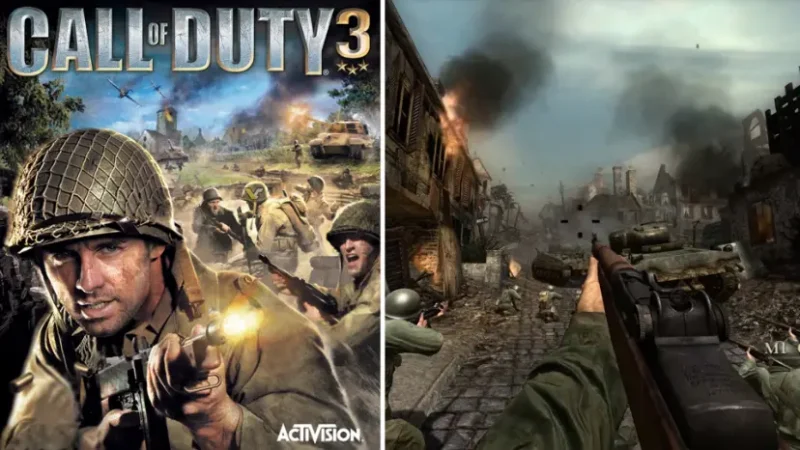



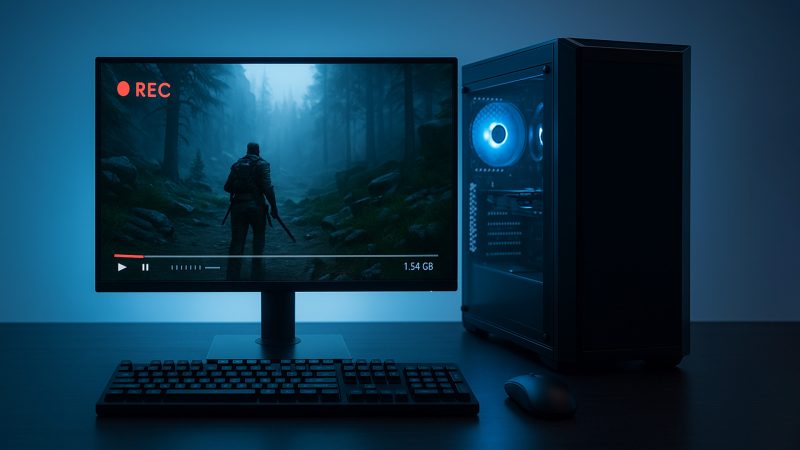
ضبط گیمپلی روی کامپیوتر، امروزه فقط یک سرگرمی نیست؛ بلکه به ابزاری قدرتمند برای تولید محتوا، آموزش، تحلیل عملکرد سیستم و حتی ساخت آرشیو شخصی تبدیل شده است. اگر قصد دارید لحظات هیجانانگیز بازیهای خود را با کیفیت بالا ثبت و بهراحتی روی حافظههای جانبی ذخیره کنید، این راهنما دقیقاً برای شماست.
در این آموزش، با مراحل انتخاب نرمافزار مناسب، تنظیمات بهینه برای ضبط، روشهای مختلف ذخیرهسازی و انتقال فایلها به حافظههای USB یا SSD آشنا خواهید شد. هدف این است که بدون افت کیفیت یا فشار اضافی به سیستم، بهترین خروجی ممکن را داشته باشید.
انتخاب نرمافزار مناسب برای ضبط گیمپلی
اولین قدم، انتخاب ابزار ضبط متناسب با سختافزار شماست. بسته به نوع کارت گرافیک، گزینههای مختلفی در دسترس هستند:
- اگر از کارتهای NVIDIA استفاده میکنید، ShadowPlay که درون GeForce Experience قرار دارد، گزینهای عالی با قابلیت ضبط 4K و مصرف کم منابع است.
- کاربران AMD میتوانند از ReLive بهره ببرند؛ نرمافزاری سبک و کارآمد که با تنظیمات دقیق، ضبط روانی را فراهم میکند.
- برای همه سیستمها، OBS Studio انتخابی حرفهای و رایگان است که امکان شخصیسازی کامل را در اختیار شما قرار میدهد.
علاوه بر اینها، ابزارهایی مانند Xbox Game Bar، Bandicam و Fraps نیز برای ضبط سریع یا تستهای کوتاه مناسباند.
تنظیمات بهینه برای ضبط بدون افت کیفیت
هر نرمافزار تنظیمات خاص خود را دارد، اما اصول کلی برای ضبط با کیفیت بالا شامل موارد زیر است:
- رزولوشن: ترجیحاً 1080p یا 4K بسته به توان سیستم.
- نرخ فریم: ۶۰ فریم بر ثانیه برای روانترین تجربه.
- بیتریت: متناسب با رزولوشن انتخابشده؛ هرچه بالاتر، کیفیت بهتر.
- نوع رمزگذاری: استفاده از GPU Encoding (مثل NVENC یا AMF) برای کاهش فشار روی CPU.
- فرمت خروجی: MP4 یا MKV برای سازگاری بیشتر با پلیرها و نرمافزارهای تدوین.
در OBS Studio، میتوانید منابع تصویری مختلف را ترکیب کرده، صداهای جداگانه ضبط کنید و حتی افکتهای تصویری اضافه کنید. در ShadowPlay و ReLive نیز قابلیت Instant Replay وجود دارد که لحظات اخیر را بدون ضبط مداوم ذخیره میکند.
روشهای ضبط در حین بازی
سه روش اصلی برای ضبط گیمپلی وجود دارد:
- ضبط لحظهای (Instant Replay): ذخیره چند دقیقه قبل از لحظه فعلی، مناسب برای ثبت اتفاقات غیرمنتظره.
- ضبط دستی: شروع و توقف ضبط با کلیدهای میانبر یا دکمههای نرمافزار.
- استفاده از Replay Buffer در OBS: ذخیره خودکار بخشی از بازی که بهتازگی انجام شده است.
انتقال فایلها به حافظههای جانبی
پس از ضبط، نوبت به ذخیرهسازی و انتقال فایلها میرسد. برای این کار:
- ابتدا مسیر ذخیره فایلها را پیدا کنید (در تنظیمات نرمافزار یا پوشه Videos).
- حافظه USB یا SSD را با فرمت exFAT آماده کنید تا محدودیت حجم نداشته باشید و با سیستمهای مختلف سازگار باشد.
- فایلها را با روش Copy/Paste یا Drag & Drop منتقل کنید.
- پس از انتقال، میتوانید فایلها را روی دستگاههای دیگر اجرا یا تدوین کنید.
نکات حرفهای برای ضبط با کیفیت بالا
- قبل از شروع ضبط، فضای کافی روی حافظه داخلی یا خارجی داشته باشید؛ مخصوصاً برای ضبطهای 4K.
- اگر سیستم شما ضعیفتر است، استفاده از کارت کپچر میتواند فشار پردازشی را کاهش دهد.
- برای ضبط طولانی، تنظیمات بیتریت و فرمت را طوری انتخاب کنید که حجم فایلها مدیریتپذیر باشد.
- همیشه قبل از ضبط نهایی، یک تست کوتاه انجام دهید تا مطمئن شوید همه چیز طبق انتظار عمل میکند.